


VS code汉化
不适用全英界面的小伙伴们看过来呦
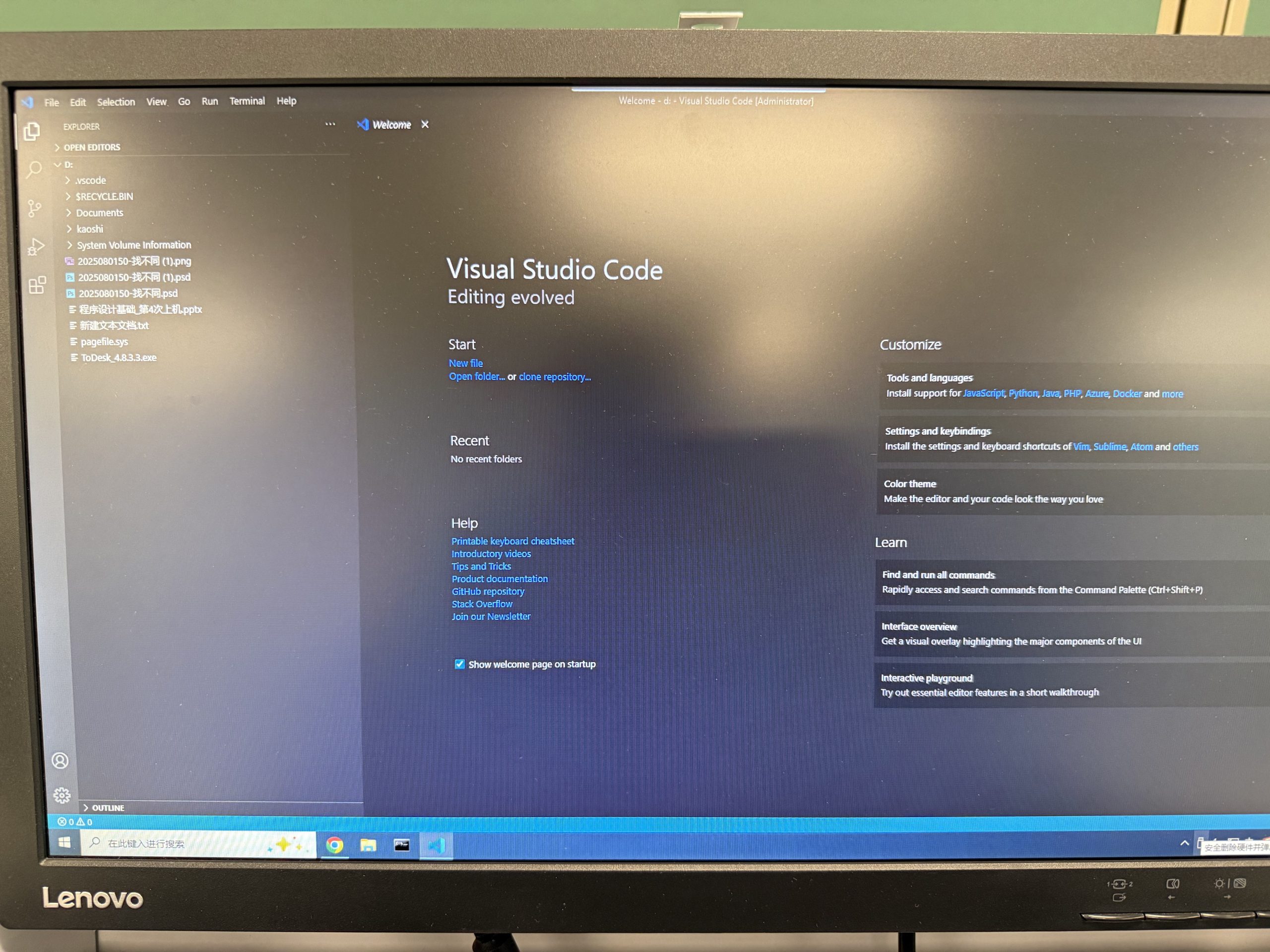
Step 1:在最左侧导航栏中第五个(extension) 中搜索Chinese
Step 2:install第一个插件
Step 3:点击右下角提示,Restart Now,即可获得汉化版VS code
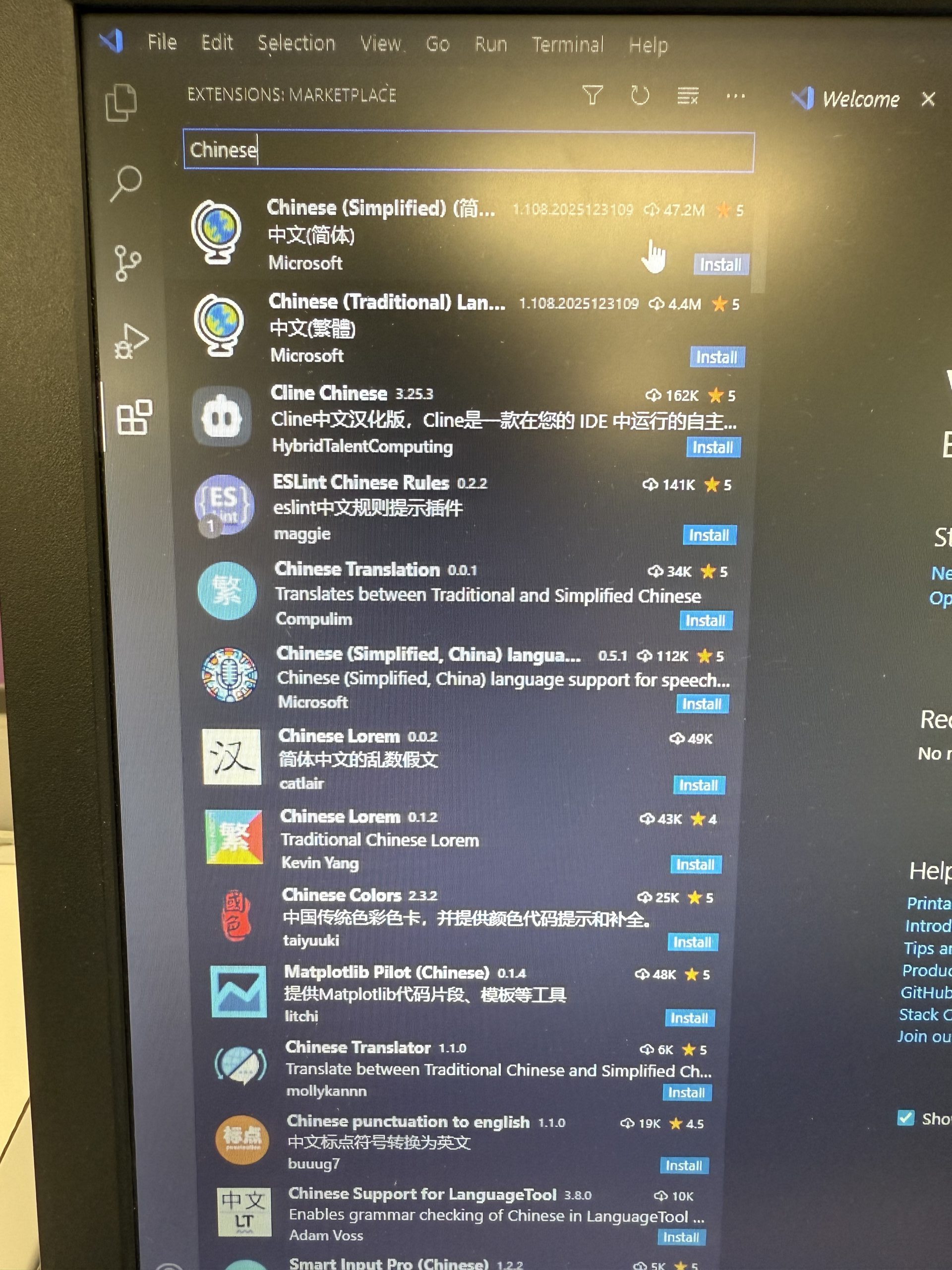
恭喜您完成VS code的汉化
机房VS code初始设置(英文版)
如果您已经汉化,完全可以按照如下步骤一模一样 进行
注意:!!!由于机房电脑只要关机,C盘就会恢复默认
所以VS code的 “设置与插件” 也会全部恢复默认
本文内容均需要在临近考试前 “确保不关机” 的情况下
对自己的考试电脑进行配置
1.字体太小:
Ctrl 配合 +可以放大字号
Ctrl 配合 -可以缩小字号
2. 万能头文件 <bits/stdc++.h> 缺失
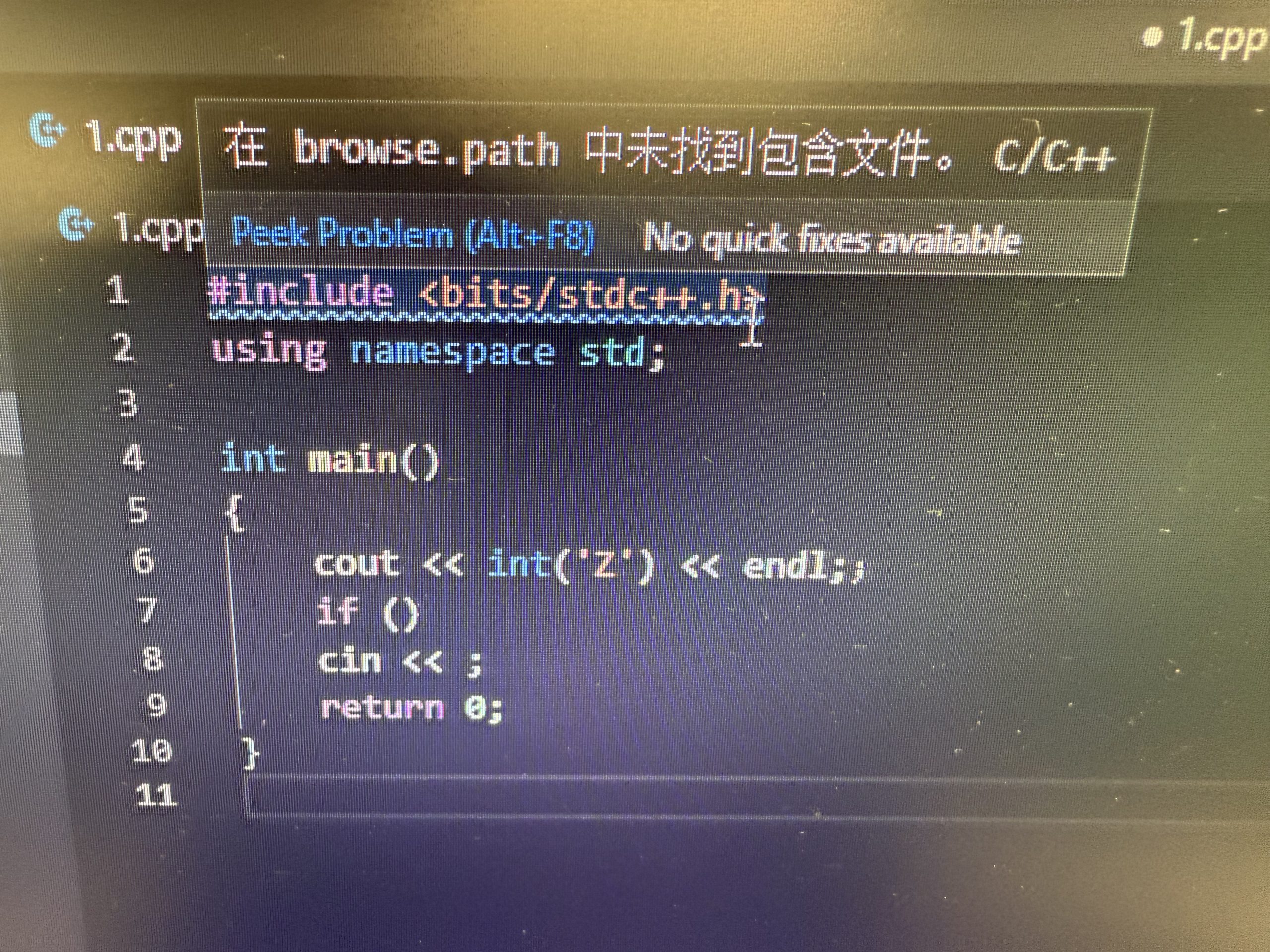
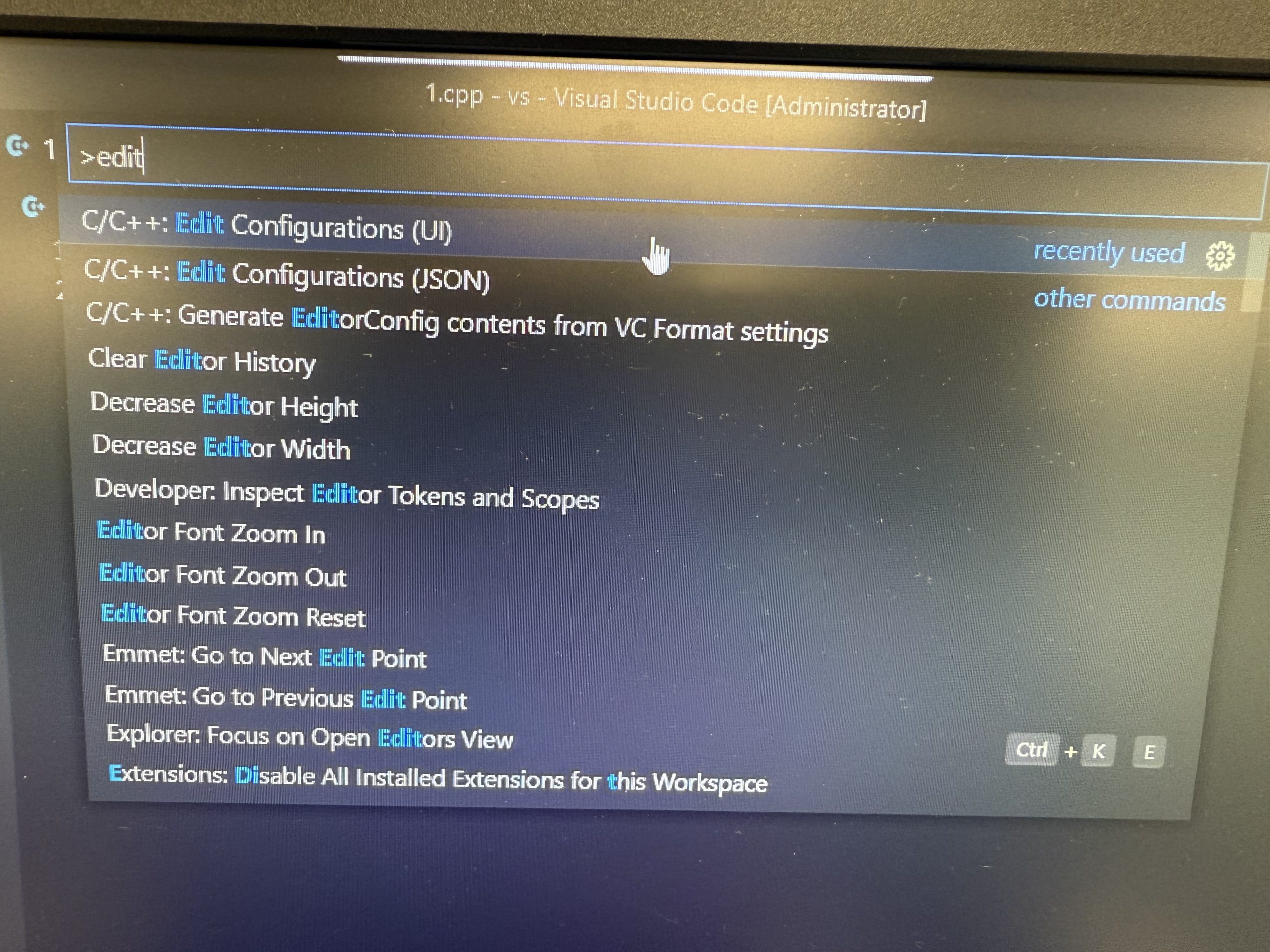
Step 1:Ctrl Shift P 输入Edit
找到 C/C++:Edit Configurations(UI)如图
Step 2:修改2个参数
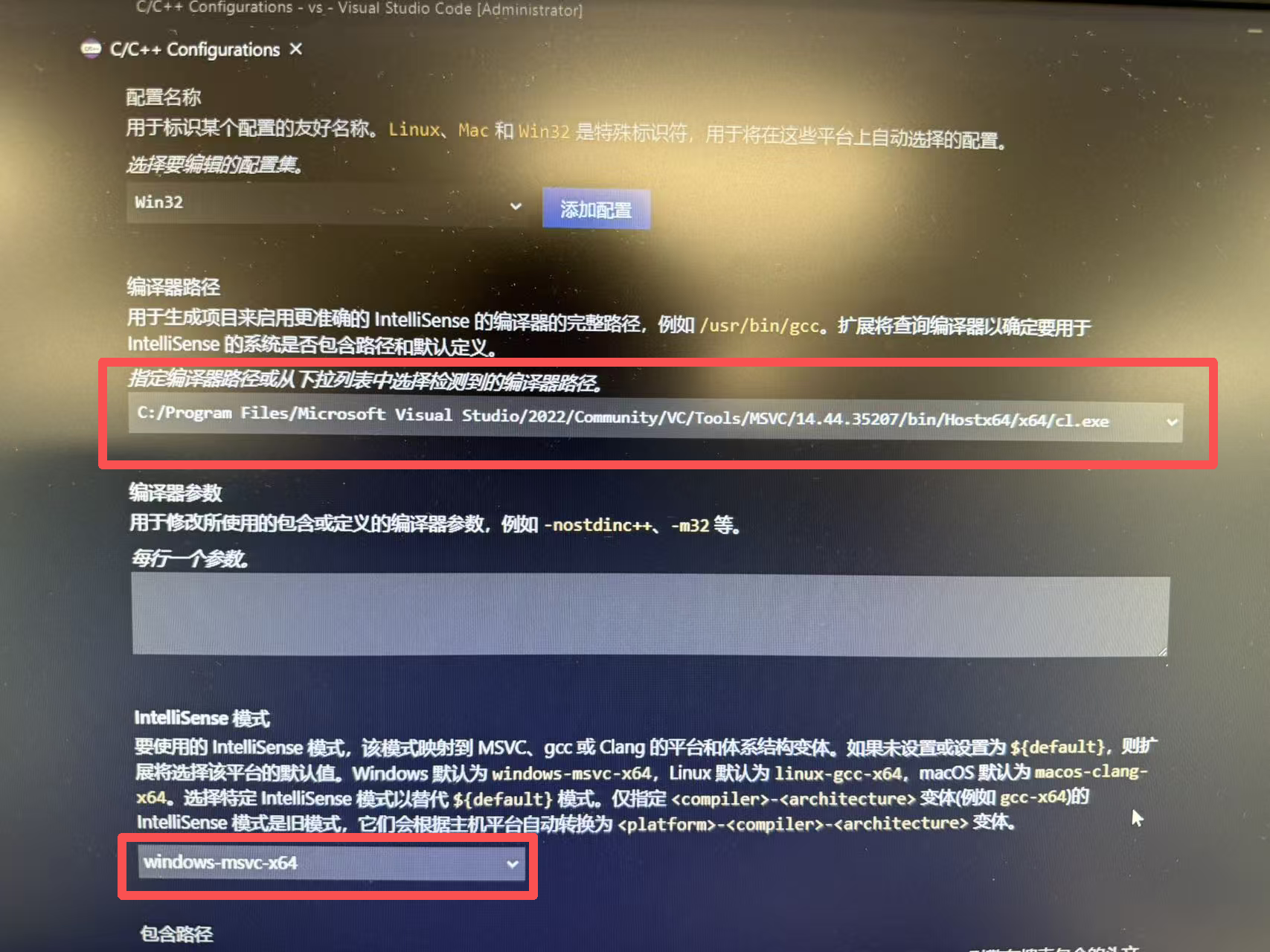
(1)将编译器路径修改为以g++结尾的那个选项
(2)将IntelliSense修改成匹配的windows-gcc-x64
(3)!!!一定要按Ctrl Shift S保存设置
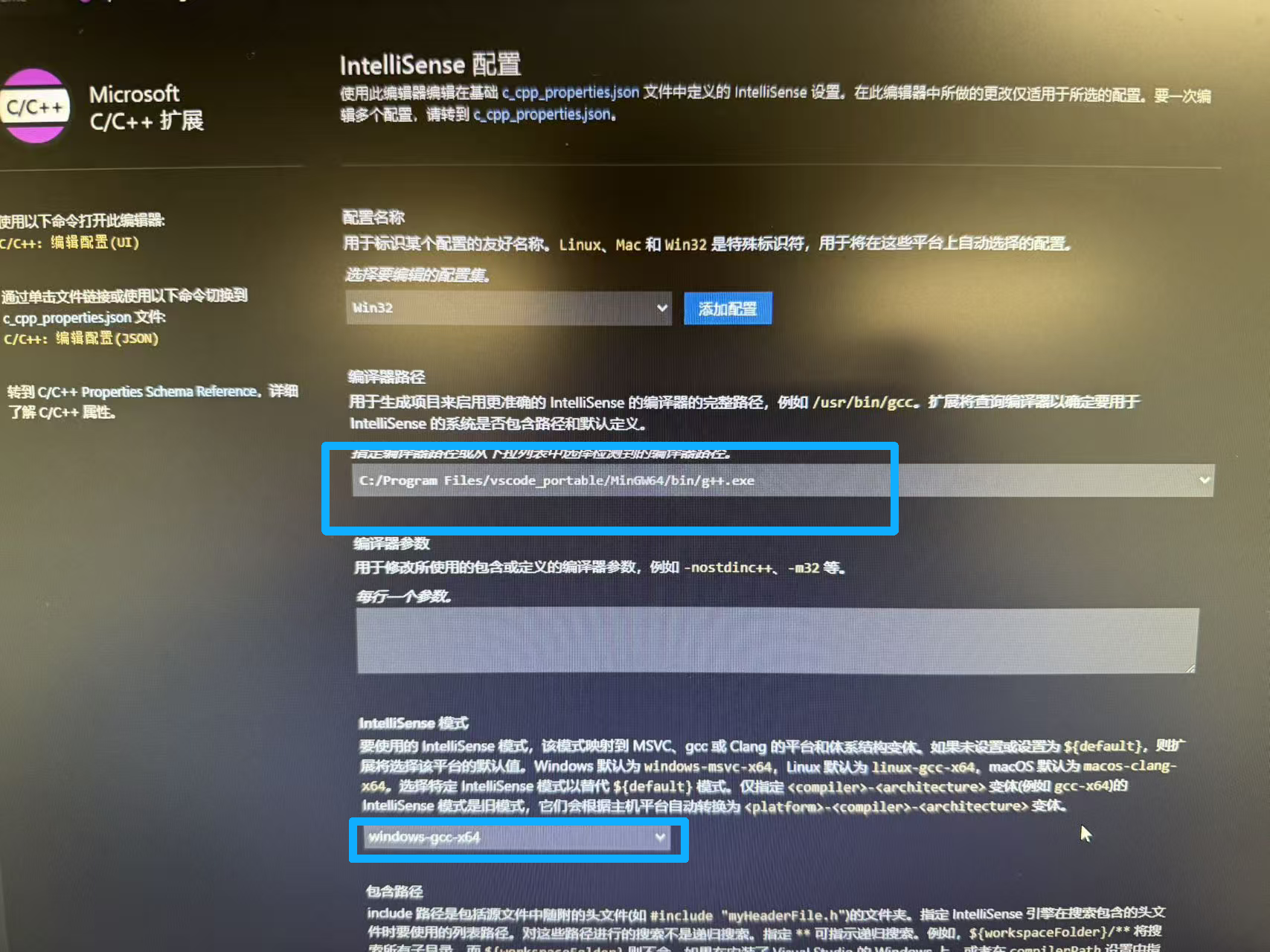
现在,万能头文件就修复完毕喽,现在可以正常使用<bits/stdc++.h>啦
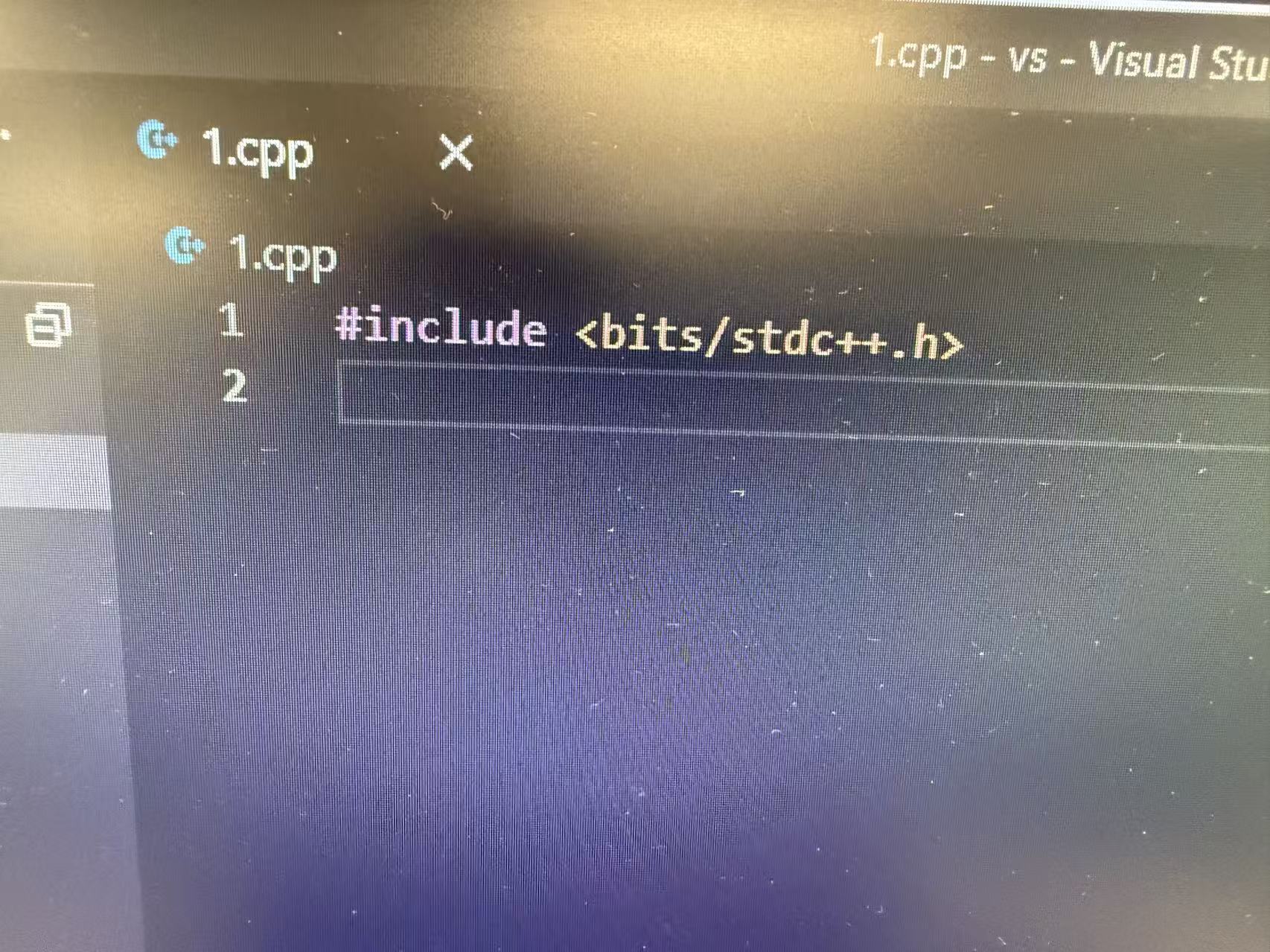
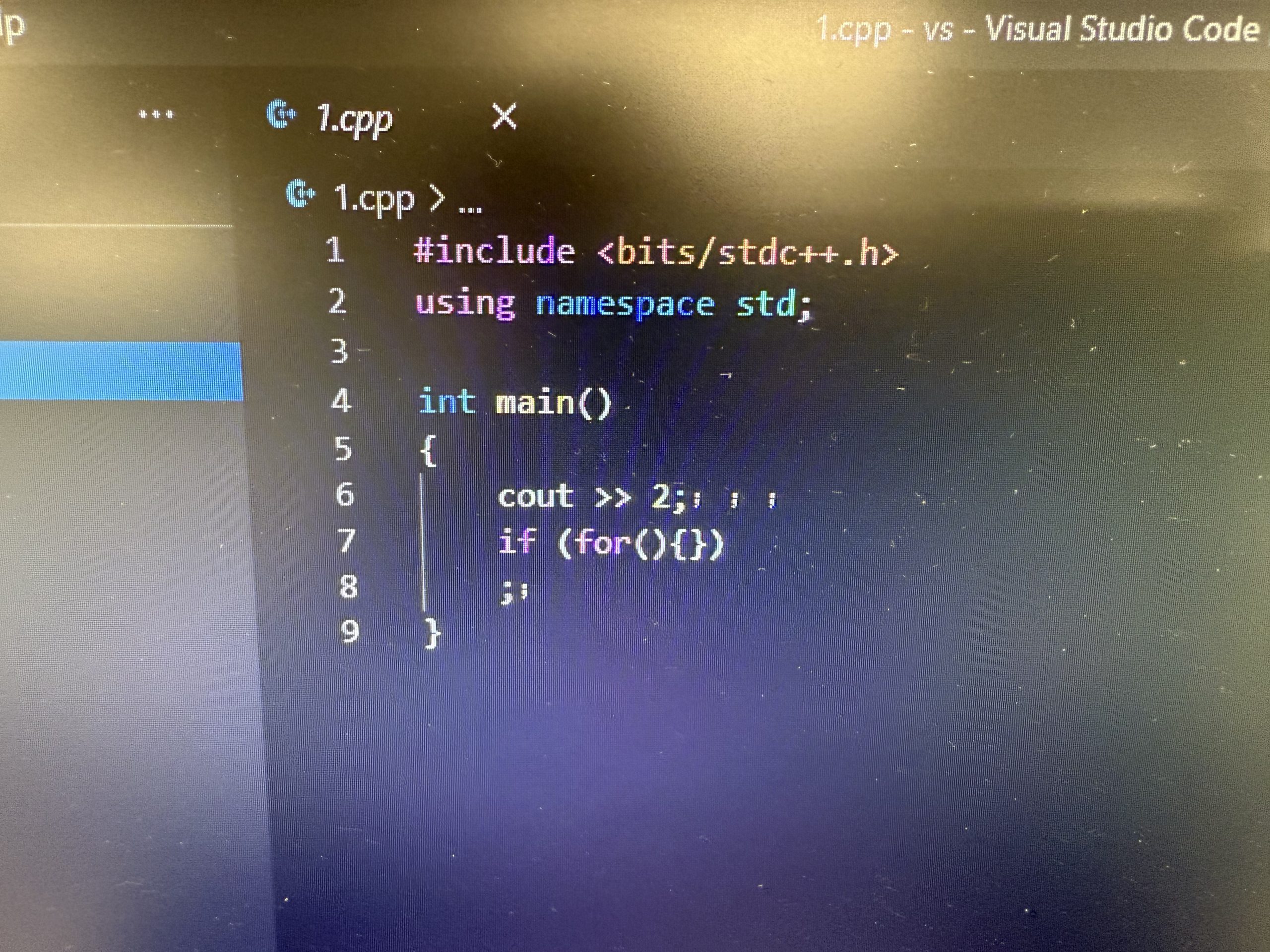
3. 不显示红波浪线报错
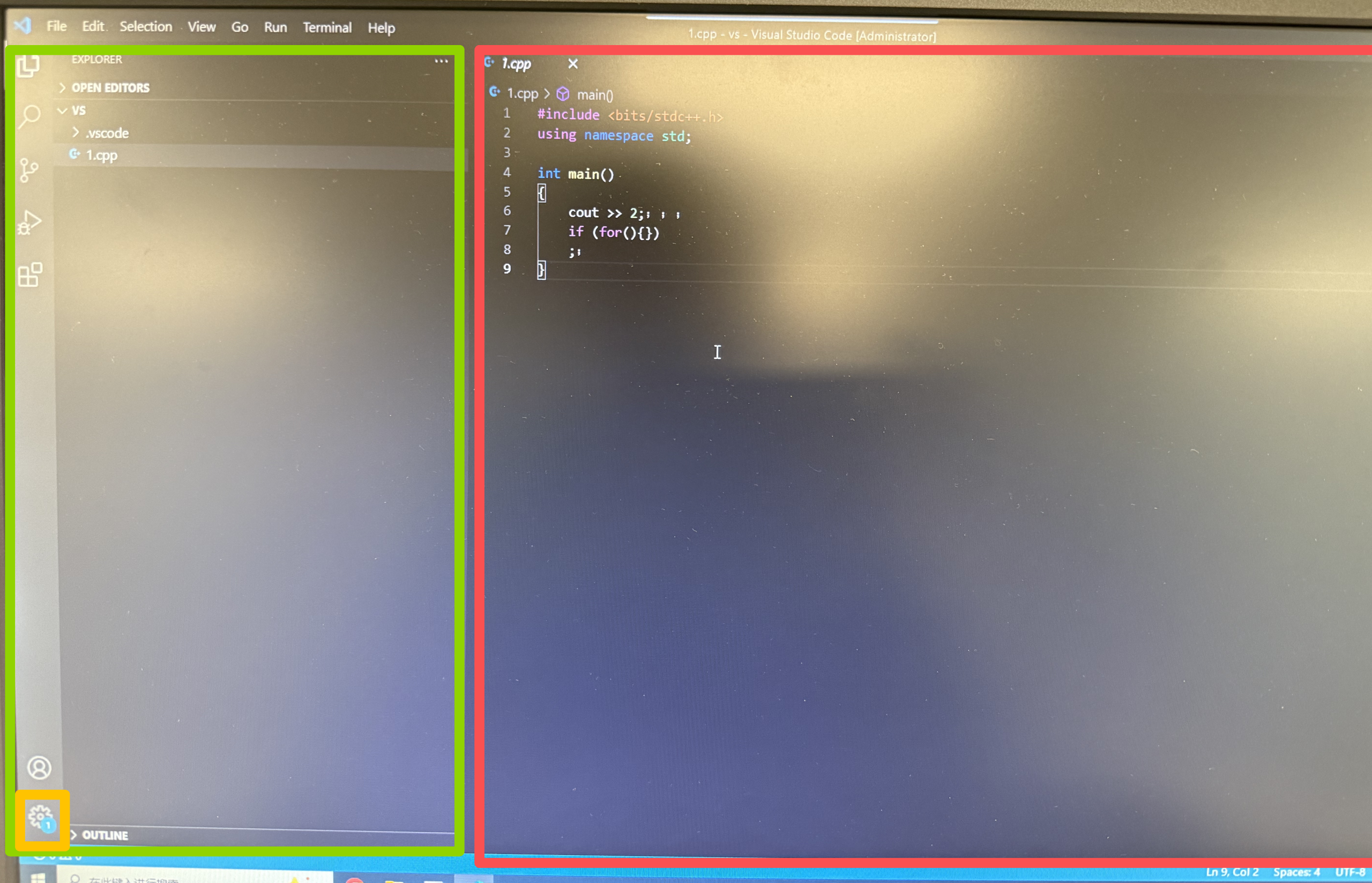
图中各种语法错误均无红波浪线提示,而且中英文标点符号竟然也不提示!!!
Step 1:按下Ctrl 逗号打开settings(设置)
!!!鼠标一定要先点一下左边绿色的部分,然后再按Ctrl 逗号
!!!如果输入光标选中在右边红色部分,按Ctrl 逗号就会毫无反应
如果快捷键实在打不开,也可以点击图中黄色框内的齿轮,点击里面的Settings也可
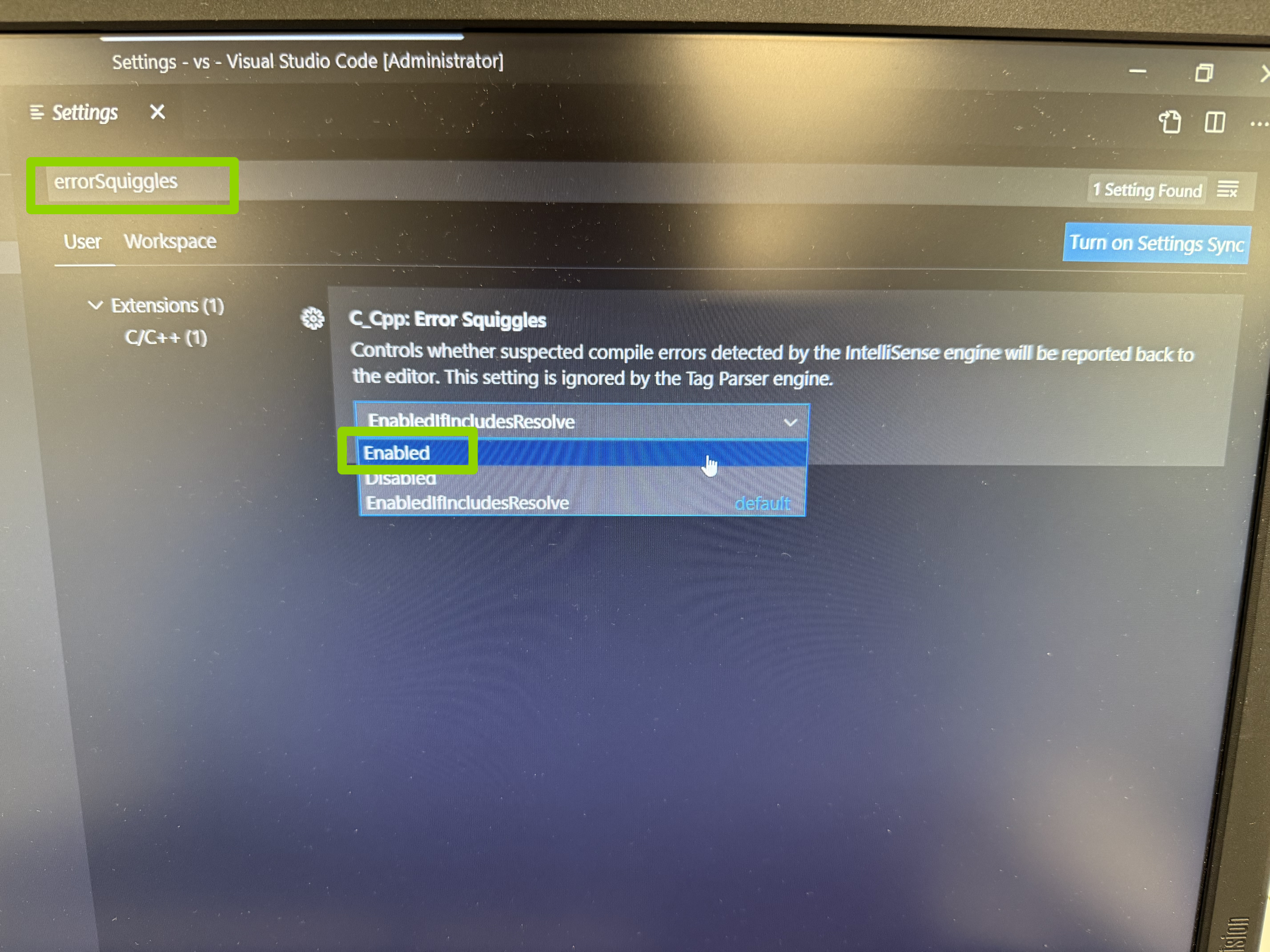
Step 2:搜索errorSquiggles,将选项修改为Enabled
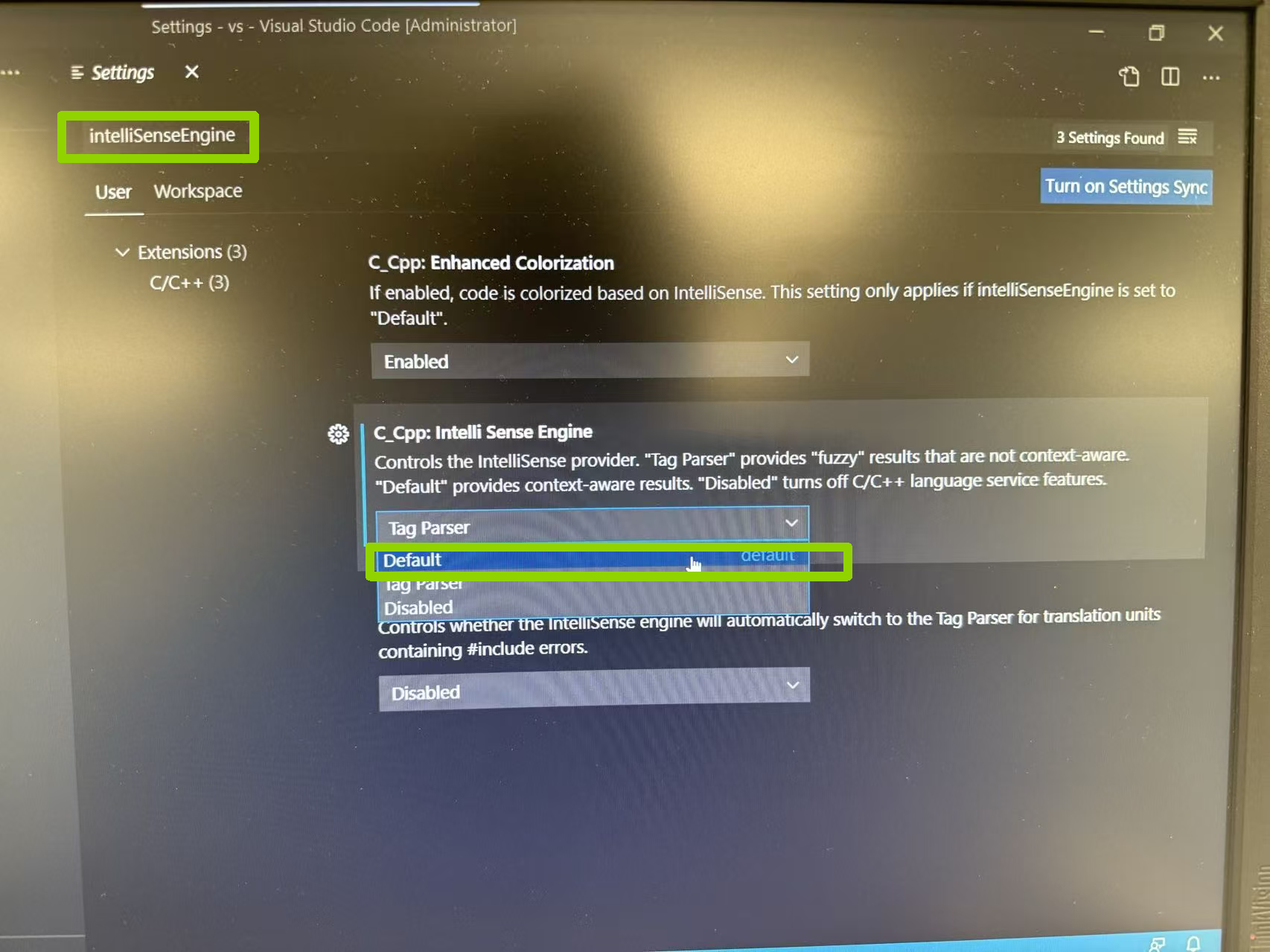
Step 3:搜索intelliSenseEngine,将中间的选项修改为Default
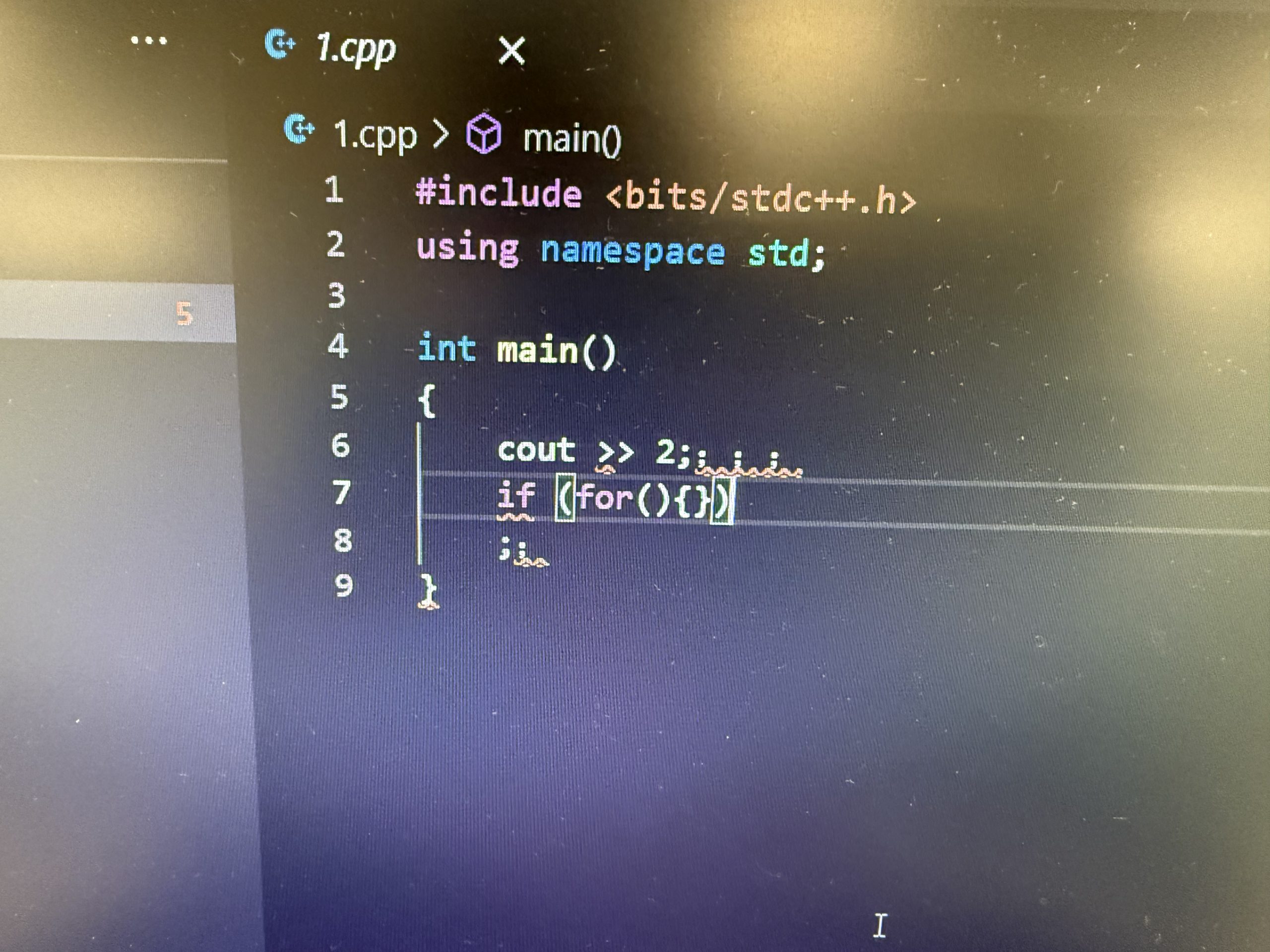
现在,红波浪线报错终于出现啦,这辈子第一次这么希望出现报错,哈哈哈
恭喜您已经完成了机房VS code的全部配置,祝您考试顺利,return 4.0;
教程文档作者:徐曼议 自56
关键技术支持:褚冠辰 计56
转载:杨坤鑫 无穹52
Comments NOTHING